我為什麼把 Excalidraw 當成團隊思考白板,而不是另一個畫圖工具
Excalidraw 把畫圖從「排版工作」拉回「思考工作」:它的手繪感、開放格式、協作與加密設計,讓白板更像腦內草稿而不是正式交付物。本文會從使用情境、上手方式與限制來看它為什麼值得寫成一篇部落格。
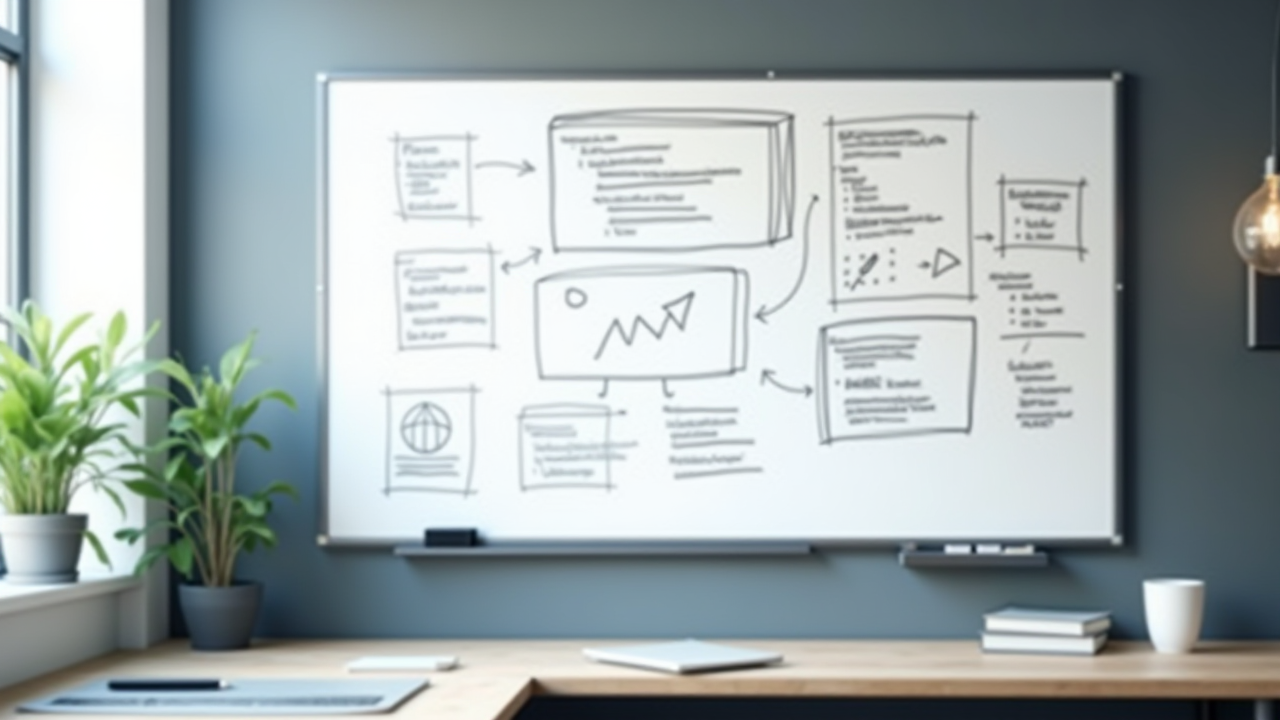
我為什麼把 Excalidraw 當成團隊思考白板,而不是另一個畫圖工具
我以前很容易把「畫圖」和「完成文件」混在一起。只要要畫架構圖、流程圖、產品草圖,我就會下意識打開 Figma、簡報或某個很精準的設計工具,然後花掉大量時間在對齊、間距、字體和版面上。結果圖看起來很漂亮,思考卻常常被打斷。
Excalidraw 讓我第一次清楚感受到,白板工具不一定要追求精準,反而可以刻意保留一點粗糙感。它的官方定位很直接:一個開源、手繪風格的虛擬白板,支援協作,而且是端到端加密。這個組合很有意思,因為它不是在說「我可以取代設計工具」,而是在說「我可以把腦袋裡還沒成形的東西,先放到一個更接近思考速度的畫布上」。
我會把 Excalidraw 這個專案拿來寫文章,不是因為它功能最多,而是因為它很清楚地回答了一個實際問題:當你還不想把想法做成正式文件時,該把想法放在哪裡?
先講結論:它強的不是好看,而是讓你敢開始
很多工具都會說自己很直覺,但 Excalidraw 的「直覺」更像是一種心理設計。它把畫面做成接近手繪的樣子,讓你一打開就知道,這不是最後定稿,而是可以亂寫、亂畫、亂改的草稿區。
這件事看似很小,實際上影響很大。因為只要工具的外觀太正式,我們就會不自覺地開始在意正確性;只要工具的介面太精細,我們就會開始在意輸出品質。Excalidraw 的手繪感剛好把這種壓力降下來,讓我更願意先把概念寫出來,再慢慢整理。
如果你做的是系統設計、產品規劃、工作流程拆解、教學說明,甚至是團隊會議裡的臨時草圖,這種「先畫,再想」的節奏通常比「先想完,再畫」更有效。
我喜歡它的原因,主要不是一個功能,而是五個設計選擇
1. 無限畫布,適合拿來整理腦內結構
Excalidraw 是一個基於畫布的白板工具,支援無限延伸。這個特性很重要,因為思考通常不是線性的。你在整理架構時,會突然想補一個例外流程;你在畫產品流程時,會想把某個模組拉出去單獨討論;你在做教學時,會想加一個補充框。
有些工具逼你在固定頁面裡完成所有內容,最後你只能切成很多頁、很多區塊,腦袋也被迫切來切去。Excalidraw 的畫布比較像一張可持續延展的桌子,想法可以先散開,之後再聚攏。
2. 手繪風格會讓草稿更像草稿
這可能是它最有辨識度的地方。手繪風格不是裝飾,而是一種降壓機制。當你的圖看起來沒有那麼「正式」,你會比較不怕改。
我認為這正是白板工具和設計工具最本質的差別。設計工具追求的是輸出結果,白板工具追求的是思考過程。Excalidraw 很聰明地把這件事視覺化了,所以你一眼就知道現在不用完美,先把邏輯打通比較重要。
3. 開放格式,讓草圖不是死檔
官方明確提到,Excalidraw 可以把圖匯出成 .excalidraw JSON 檔。這個細節看起來技術味很重,但對實際工作其實很有價值。
因為很多人不是不會畫圖,而是怕畫完之後無法再編輯、無法版本控制、無法交接。開放格式意味著它不是一次性產物,而是可持續修改的資產。對工程團隊來說,這非常重要。你可以把草圖當成一個可追蹤的中間狀態,而不是只能截圖存檔的靜態結果。
4. 協作與加密,讓它能進團隊工作流
README 直接寫了它支援協作,而且是端到端加密。這代表它不是只有單人自嗨的畫板,而是可以進入真正的團隊場景。
當我們討論架構、流程或 wireframe 時,最怕的是每個人各看各的版本。協作白板的價值,不只是大家同時在同一張圖上工作,而是把「共同理解」這件事縮短。再加上加密設計,這類工具就不只是便利,而是可以更安心地被用在敏感一些的工作討論中。
5. 它把實用功能放進去,但不把畫布變得太吵
Excalidraw 支援圖片、形狀庫、在地化、多種工具、箭頭綁定、標籤箭頭、復原重做、縮放和平移,也能匯出成 PNG、SVG 和剪貼簿內容。功能其實不少,但它不會讓你感覺自己在操作一個過度複雜的巨型編輯器。
這點我很在意。很多工具會把所有功能都攤開,結果介面開始變得像控制台。Excalidraw 則比較像是「保留必要功能,但讓主流程仍然乾淨」。這讓它很適合被放進日常腦力工作,而不是只在某些特定時刻才拿出來。
我會在哪些情境用它
如果我只用一句話總結,Excalidraw 最適合處理的是「還沒定型,但需要被看見」的內容。
1. 系統架構初稿
當你要拆服務、畫資料流、標註依賴關係時,Excalidraw 非常合適。因為這時候最重要的不是圖好不好看,而是團隊能不能快速看懂:哪裡是入口、哪裡是邊界、哪裡有外部依賴。
2. 產品流程與功能草圖
不管是 onboarding、表單、審核流程,還是 AI 工作流,先用白板把節點放出來,通常比直接寫成規格文件更有效。你會更快看見漏掉的情境,也更容易和設計、工程、產品一起討論。
3. 教學與分享
如果你要解釋一個概念,例如事件流、資料同步、快取策略、狀態機,Excalidraw 的手繪感會讓內容更像講解,而不是簡報。這種風格很適合教學文章,也很適合在會議裡把抽象概念具象化。
4. 臨時腦暴
我自己最常用的情境其實不是正式文件,而是臨時腦暴。當一個問題還沒釐清時,我會先把元件、箭頭、責任邊界都拖出來,讓圖先幫我思考。等到概念順了,再決定要不要轉成更正式的文件。
如果你要開始用,我建議這樣切入
Excalidraw 有兩種很實際的入口。
第一種最簡單:直接用線上版本。官方網站本身就是一個最小可用的示範,你可以立刻開始畫圖、測試協作、嘗試匯出。
第二種是把它嵌進你的 React 專案。官方 README 提供了很直接的安裝方式:
npm install react react-dom @excalidraw/excalidraw
# 或

yarn add react react-dom @excalidraw/excalidraw
如果你是工程團隊,我建議先不要急著把它塞進完整產品流程。先做一個很小的驗證:
- 安裝套件。
- 在一個最簡單的頁面裡把白板元件跑起來。
- 試著畫一張你們團隊常見的圖,例如 API 流程或系統架構圖。
- 匯出成 PNG 或
.excalidraw檔,看看它是否符合你們的版本管理習慣。 - 再決定要不要加上協作、分享連結或嵌入既有工作流。
我很建議你這樣分階段做,因為白板工具最容易犯的錯,就是一開始就期待它變成所有人的標準文件格式。那通常會失敗。比較好的方式,是先讓它成為「思考工具」,再慢慢長成「團隊工具」。
如果你要更深入地把它放進自己的應用,官方文件也有安裝與開發說明,可以從 README 連到文件站,再往下看開發指南。
它不是萬能工具,這點反而讓我更信任它
我不會說 Excalidraw 適合所有場景。事實上,越是想把所有工作都交給同一個工具,越容易把流程弄亂。
它不適合的地方
- 如果你要做像素級的設計稿,它不是最好的選擇。
- 如果你要做非常正式、交付導向的簡報視覺,它也不是最佳解。
- 如果你的團隊已經有很強的設計系統與圖表規範,你可能需要額外建立使用慣例,否則白板會太自由。
但我反而覺得,這些限制讓它更誠實。它沒有假裝自己能取代設計軟體,也沒有把自己包裝成萬用文件平台。它做的事情很聚焦:幫你快速把概念視覺化,並且保留可編輯、可分享、可協作的狀態。
這種專注感,對我來說比「功能多」更重要。
為什麼我願意把它推薦給團隊
如果一個工具可以讓團隊成員更快對齊理解,而不是更快做出漂亮成品,我通常會更看重它。因為真正昂貴的不是畫圖,而是誤解。
Excalidraw 的價值就在這裡。它用很低的心智負擔,讓大家先進入同一張草圖,然後再一起修正。你不需要先把圖磨到很完美才敢分享,反而是越早分享越好。這會直接改變團隊討論的節奏。
另外,因為它有開放格式、匯出能力、協作與加密設計,所以它不是只適合「偶爾玩一下」的工具,而是可以逐步變成工作流的一部分。對開發者、產品經理、設計師,甚至技術寫作者來說,這都很實用。
我最後的判斷
如果你問我 Excalidraw 值不值得寫成部落格,我會說值得,而且值得的不是它有多炫,而是它剛好抓住了一個很少被講清楚的需求:人腦在思考階段,需要的是可修改的草稿,不是漂亮的成品。
我喜歡這種工具,因為它尊重不確定性。它允許你先畫得很醜,再慢慢變清楚;允許你先把架構拆散,再慢慢收斂;允許你先在團隊裡把問題講明白,再去追求視覺完整性。
所以如果你的工作包含任何形式的討論、腦暴、架構拆解、流程梳理或教學表達,我會把 Excalidraw 放進你的工具箱。它不是那種你每天都會高調提起的產品,但它很可能是你一旦開始用,就很難再完全放回去的工具。
參考資料