讓 AI 替你跑腿:Claude for Chrome 完全攻略與3 個「少做多得」的實戰應用情境
你是否厭倦了在瀏覽器與 AI 視窗之間不斷 Alt + Tab?或是每次想讓 AI 分析網頁內容,都得手動複製 [...]

你是否厭倦了在瀏覽器與 AI 視窗之間不斷 Alt + Tab?或是每次想讓 AI 分析網頁內容,都得手動複製、貼上大量文字,還怕漏掉關鍵上下文?
Anthropic 最新推出的 Claude for Chrome,搭配 Claude Desktop 的「Connectors(連接器)」功能,正式解決了這個痛點。
這不只是一個 Chrome 擴充功能,而是一座橋樑 ——讓你的 Claude Desktop 能夠直接「看到」並「理解」你正在瀏覽的網頁內容,像真正坐在你旁邊一起工作。
本文將帶你完成完整設定,並分享 3 個能立即提升工作效率的實戰應用情境。
內容目錄
Toggle
🛠️ 第一階段:三分鐘完成「Claude in Chrome 連接器」設定
要發揮 100% 的威力,關鍵不只是安裝擴充功能,而是要在 Claude Desktop 中啟用 Connectors,讓桌面版 Claude 取得瀏覽器的視野。
設定步驟
1️⃣ 安裝 Chrome 擴充功能前往 Chrome 線上應用程式商店,安裝 Claude for Chrome。
2️⃣ 開啟 Claude Desktop啟動你電腦上的 Claude 桌面應用程式(macOS / Windows)。
3️⃣ 進入設定選單點擊左下角個人頭像(或首字母) → 選擇 Settings(設定)。
4️⃣ 啟用 Connectors(連接器)
- 點選左側 Connectors
- 找到 Claude in Chrome
- 點擊 Set up
- 將開關切換為 On
- 系統會自動檢測你是否已安裝 Chrome 擴充功能
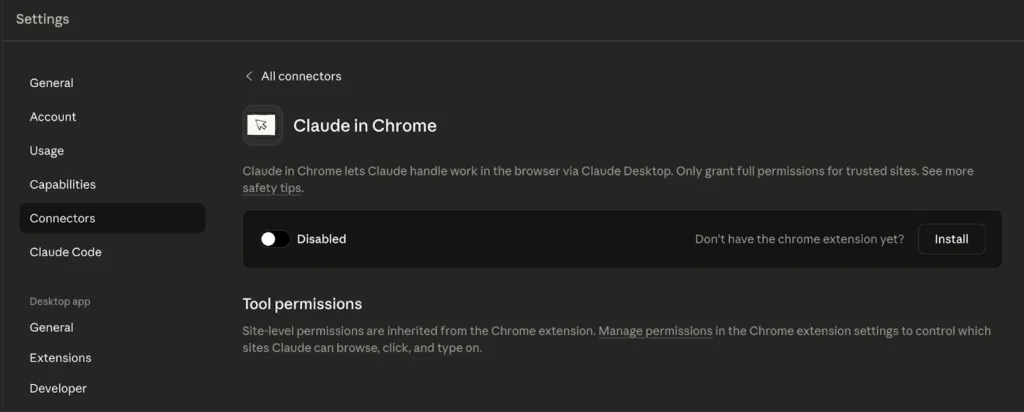
5️⃣ 在對話中啟動連接器回到聊天視窗後,你會在輸入框附近看到一個 「連接器」下拉選單選擇 Claude in Chrome,即可讓 Claude 存取目前的瀏覽器分頁內容。
⚠️ 使用前你一定要知道的注意事項
- 僅支援最新模型目前 Connectors 只支援: Haiku 4.5Sonnet 4.5Opus 4.5若切換到較舊模型,連接器會自動失效。
- 每個新對話都需手動啟用這是官方設計的隱私機制,避免 Claude 未經允許存取你的瀏覽內容。
- 目前屬於 Beta 功能Claude for Chrome 為測試功能,僅開放給付費方案用戶(如 Pro / Team / Enterprise),功能仍可能調整。
💡 第二階段:3 個「少做多得」的實戰應用情境
設定完成後,真正的價值才剛開始。
以下三個場景,展示 Claude 如何直接替你「跑腿」。
🚀 場景一:技術文件秒變可用程式碼(開發者必備)
痛點寫程式時,你需要:
- 一邊看 API 文件或 GitHub README
- 一邊寫程式
- 還要複製範例貼給 AI 解釋或改寫過程零碎又容易遺漏上下文。
Claude 解法
- 在 Chrome 打開 API 文件或 GitHub 專案頁
- 在 Claude Desktop 輸入:
「請參考我目前 Chrome 分頁中的 API 文件,幫我寫一個 Python 腳本來串接這個服務,並包含基本錯誤處理。」
結果Claude 會直接讀取頁面內容、理解最新語法與參數設定,輸出 可直接使用的程式碼,完全不需要你手動複製貼上。
📊 場景二:網頁資料自動結構化(行政 / 行銷 / 分析必備)
痛點老闆丟給你一個競品網站,要你整理:
- 產品名稱
- 價格
- 規格
- 活動資訊但網頁排版混亂、資料散落各處。
Claude 解法
- 在 Chrome 打開競品列表頁
- 在 Claude Desktop 輸入:
「請讀取目前 Chrome 分頁的產品資訊,幫我整理成一個 CSV 表格,欄位包含產品名稱、價格與主要特色。」
結果雜亂的網頁內容 → 乾淨的結構化資料可直接複製到 Excel、Google Sheets 或丟進後續分析流程。
📚 場景三:長文+外文的「深度理解」而非翻譯(研究 / 學生必備)
痛點面對長篇外文報導或學術文章:
- 沒時間逐字閱讀
- 一般翻譯工具只轉語言,不給洞見
Claude 解法
- 在 Chrome 打開文章
- 在 Claude Desktop 輸入:
「請閱讀我目前的分頁內容,列出這篇文章的 5 個核心觀點,並針對第 3 點(關於 AI 倫理)進行批判性分析。」
結果Claude 不只是翻譯,而是基於全文進行:
- 邏輯整理
- 觀點歸納
- 批判性分析你甚至可以追問:「文中引用的數據來源是否可靠?」Claude 會回頭檢查網頁內容再回答。
📝 總結:從「對話式 AI」進化為「協作型 AI」
Claude for Chrome + Desktop Connectors 的真正突破,在於 打破應用程式之間的牆。
過去你是資料搬運工:👉 瀏覽器 → 複製 → 貼到 AI
現在,Claude 可以直接「看著你的畫面」一起工作。
如果你每天需要:
- 大量閱讀網頁
- 整理線上資料
- 撰寫程式、分析文件、做研究
那麼設定好連接器,Claude 就不只是聊天機器人,而是你的 生產力副駕駛。
延伸閱讀:官方說明文件 – 在 Chrome 中開始使用 Claude
如果你想了解 系列模型的實際應用、AI 自動化整合,或如何在企業內部導入生成式 AI 工作流,歡迎與我們聯繫,我們可以根據你的需求提供實際部署建議與整合規劃。