【2026 最新】LINE Messaging API 申請完整教學
前言 最近在輔導客戶申請 LINE@ 官方帳號時,發現很多人卡在 LINE Messaging API 這一段 [...]
內容目錄
Toggle
前言
最近在輔導客戶申請 LINE@ 官方帳號時,發現很多人卡在 LINE Messaging API 這一段。其實從 2024 年 9 月 4 日起,LINE 官方已經調整了申請流程,不再能從 LINE Developers Console 直接建立 Messaging API Channel,而是必須先從 LINE Official Account Manager 建立官方帳號,再啟用 Messaging API 功能。
這篇文章將完整記錄整個申請流程,希望能幫助正在開發 LINE Bot 的朋友們節省時間。
為什麼流程改變了?
在過去,開發人員習慣直接從 LINE Developers Console 建立 LINE Bot(Messaging API Channel)。但這種做法常常造成一個問題:帳號的所有權歸屬不明確。
很多開發商會用自己的公司或工作室名稱幫客戶(業主)申請官方帳號,導致後續在帳號認證、管理、權限移轉上產生許多困擾。
為了解決這個問題,LINE 官方調整了流程,讓帳號建立的主導權回歸到帳號擁有者(業主)身上。這對於接案的開發者和客戶來說,其實是一件好事,權利義務的歸屬更加清楚。
申請流程總覽
整個流程分為以下幾個步驟:
- 在 LINE Official Account Manager 建立官方帳號
- 進入官方帳號設定,啟用 Messaging API
- 選擇或建立 Service Provider
- 取得 Channel 資訊(Channel ID、Channel Secret、Channel Access Token)
- 設定 Webhook URL
Step 1:建立 LINE 官方帳號
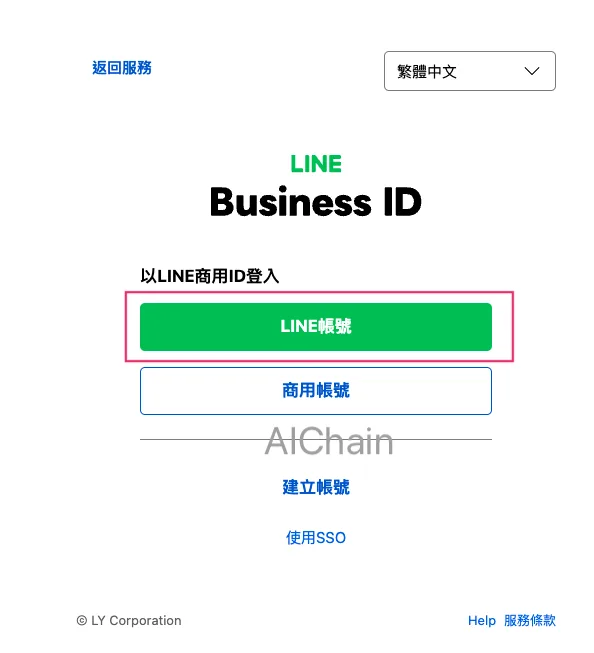
首先,前往 LINE Official Account Manager,使用你的 LINE 帳號登入。
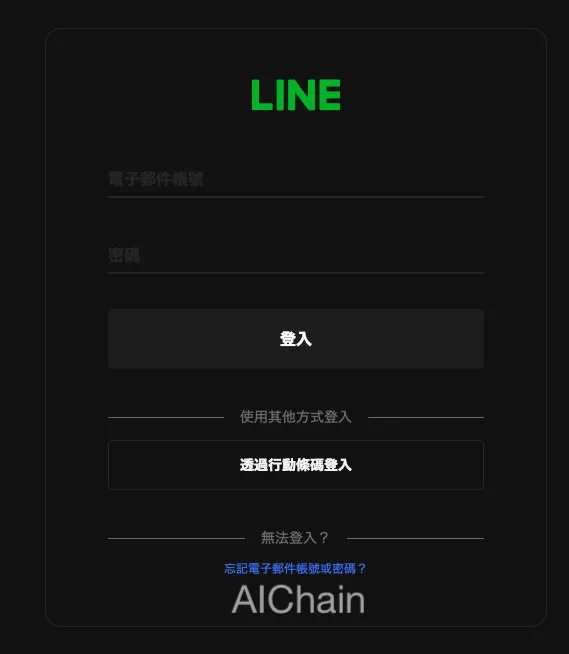
可以使用帳號密碼或是透過行動條碼登入
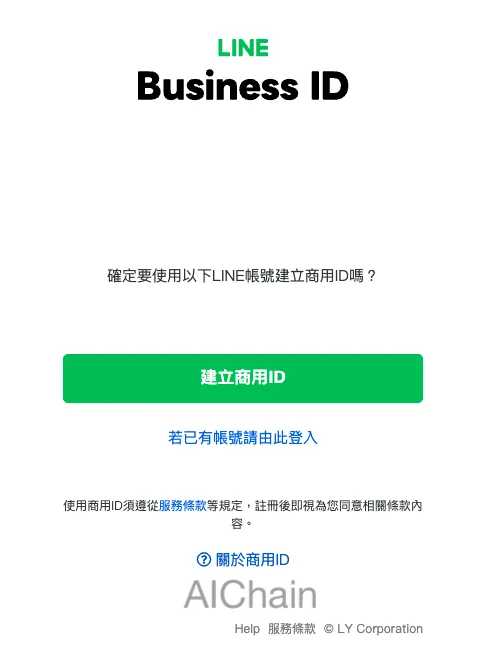
登入後點選建立商用ID
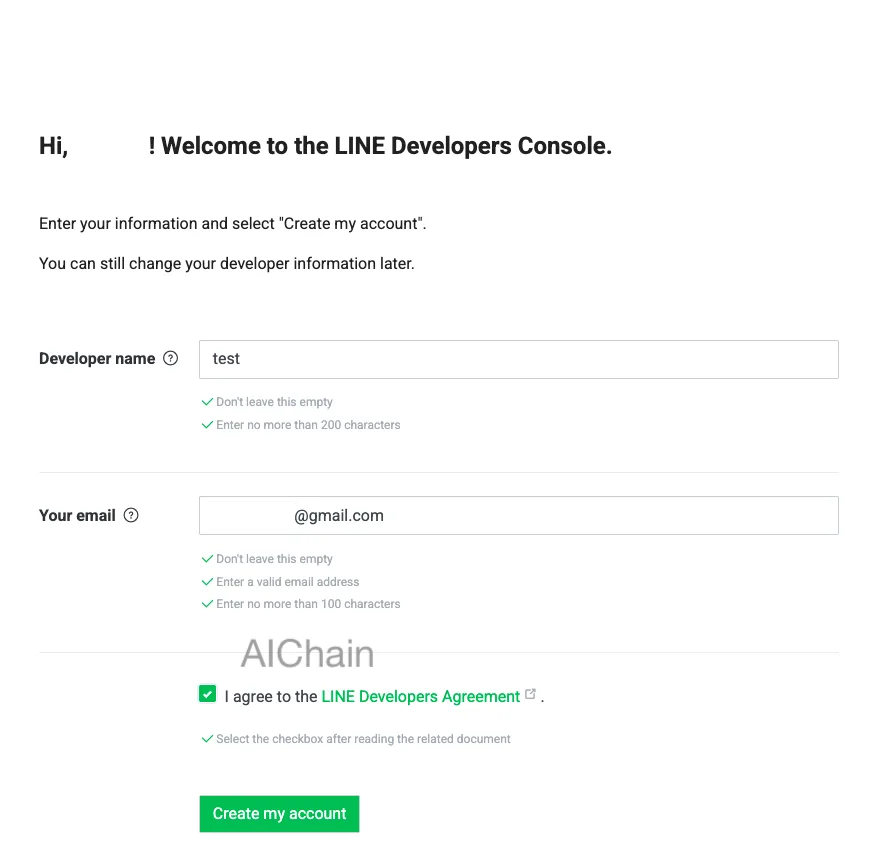
填寫Developer name跟Email後點選Create my account
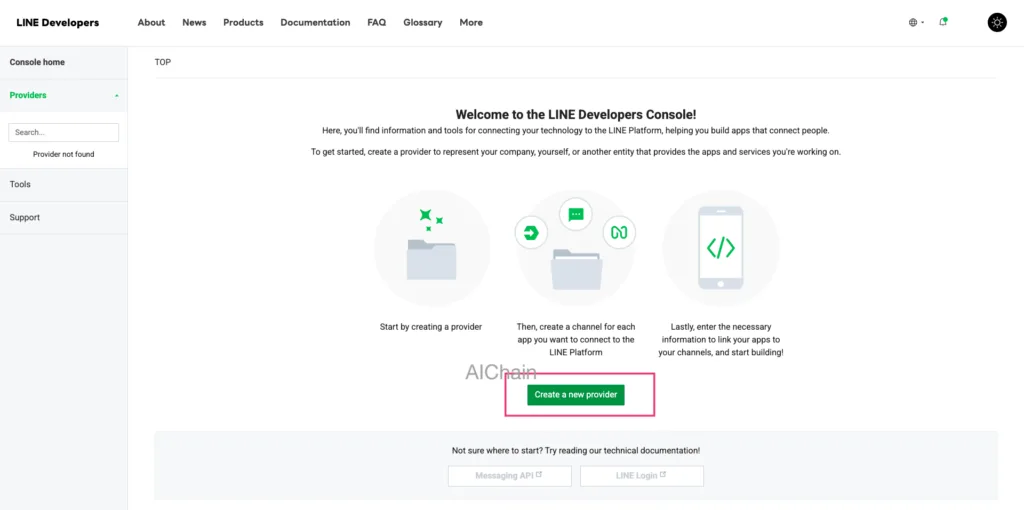
點選Create a new provider
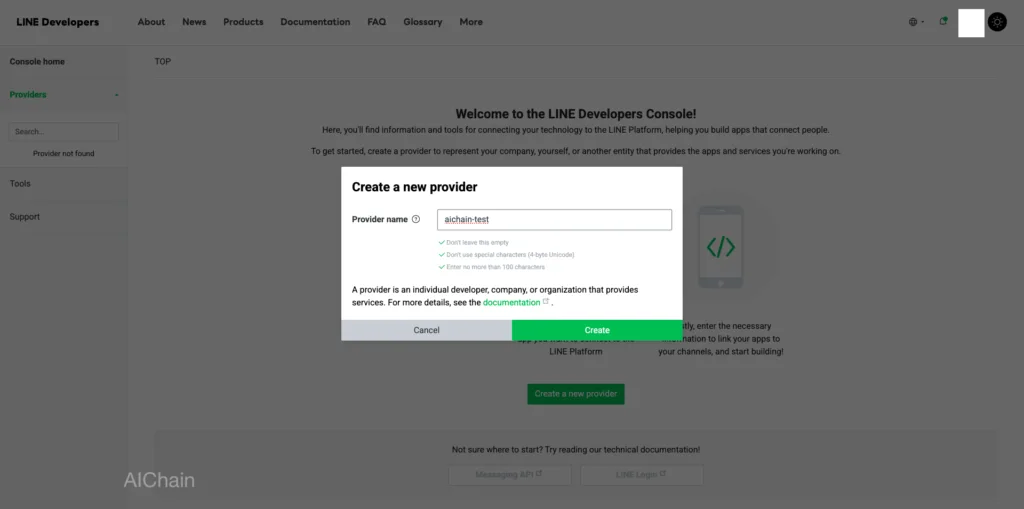
輸入Provider name 點選Create
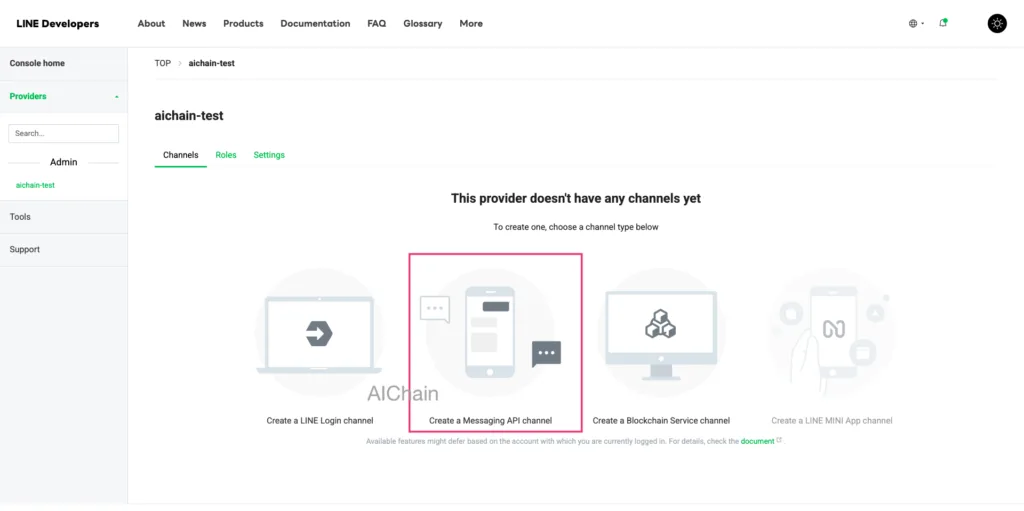
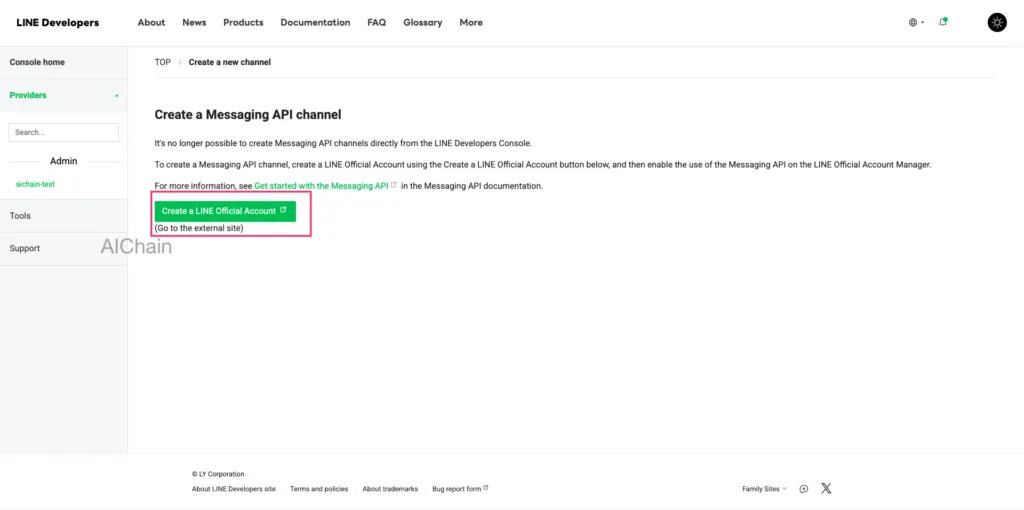
選取Create a Message API channel
點選Create a Line Official Account
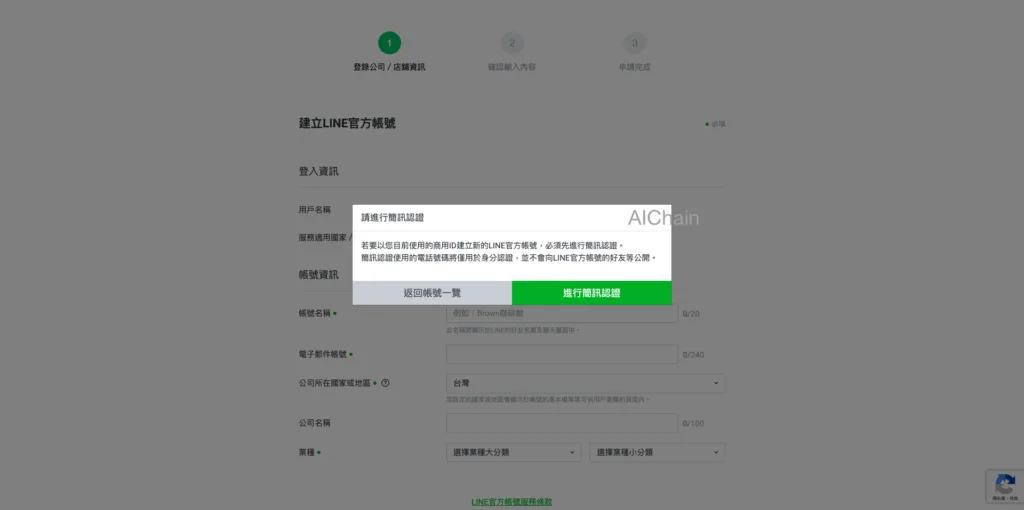
點選進行簡訊驗證
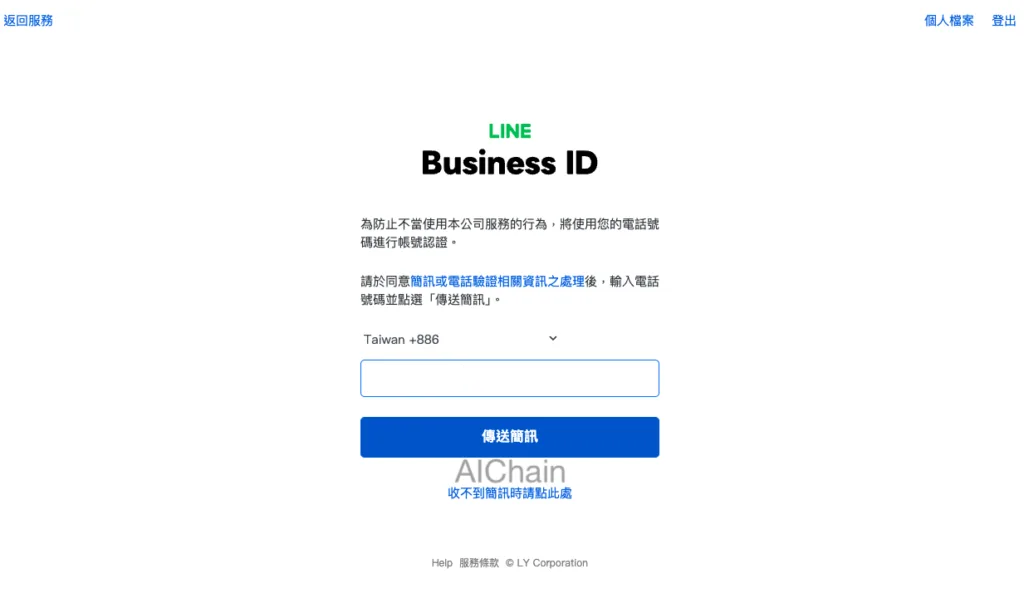
輸入你的手機號碼
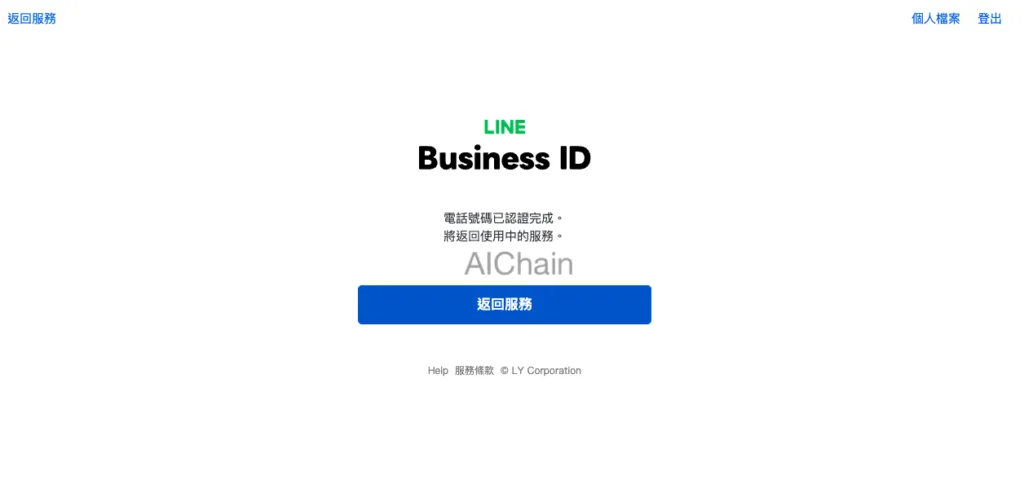
成功畫面,點選返回服務
登入後,點選「建立帳號」,依照指示填寫:
- 帳號名稱:你的 Bot 或服務名稱
- 業種:選擇最符合的產業類別
- 公司/店家名稱(選填)
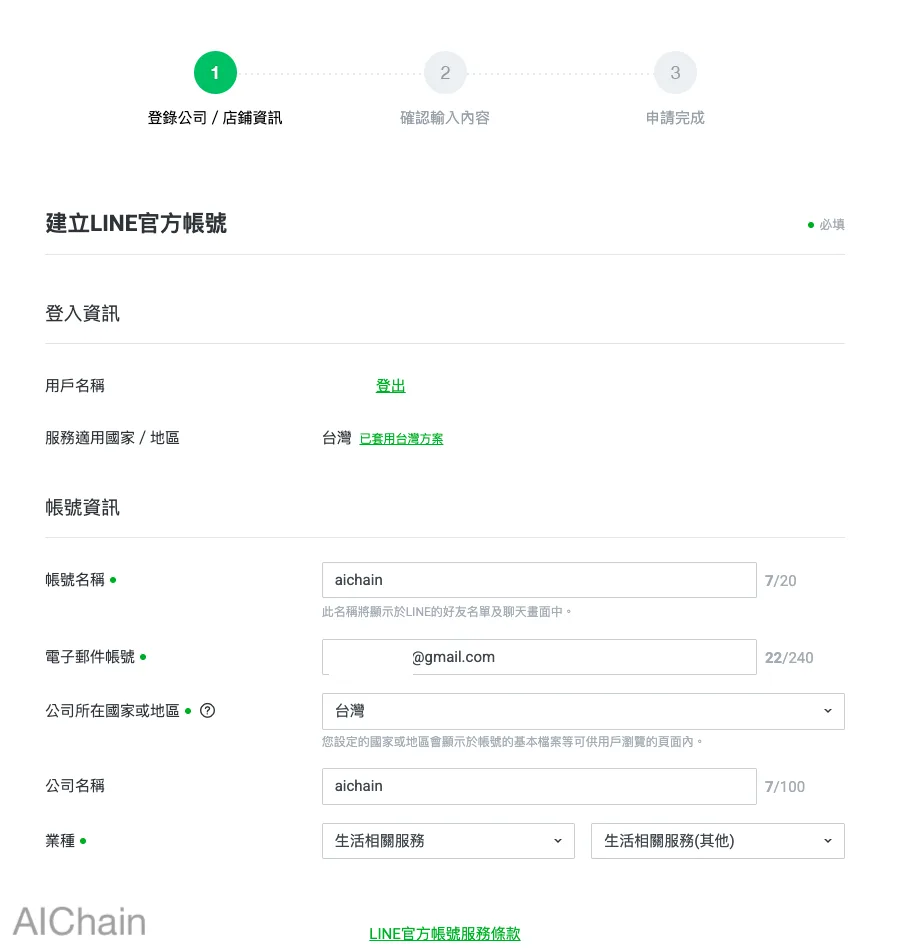
確認資訊
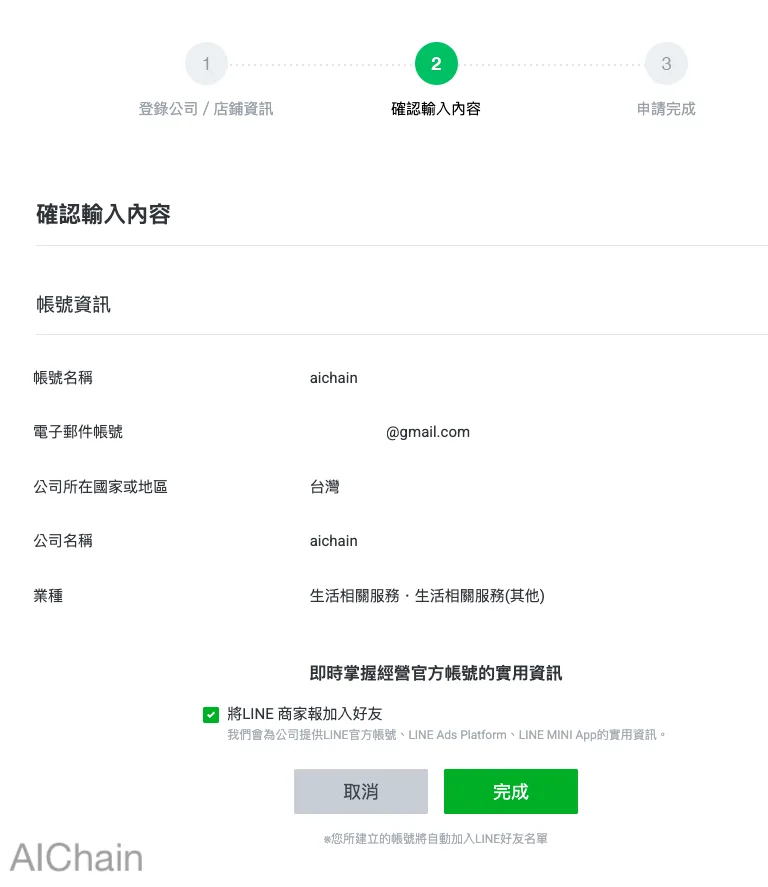
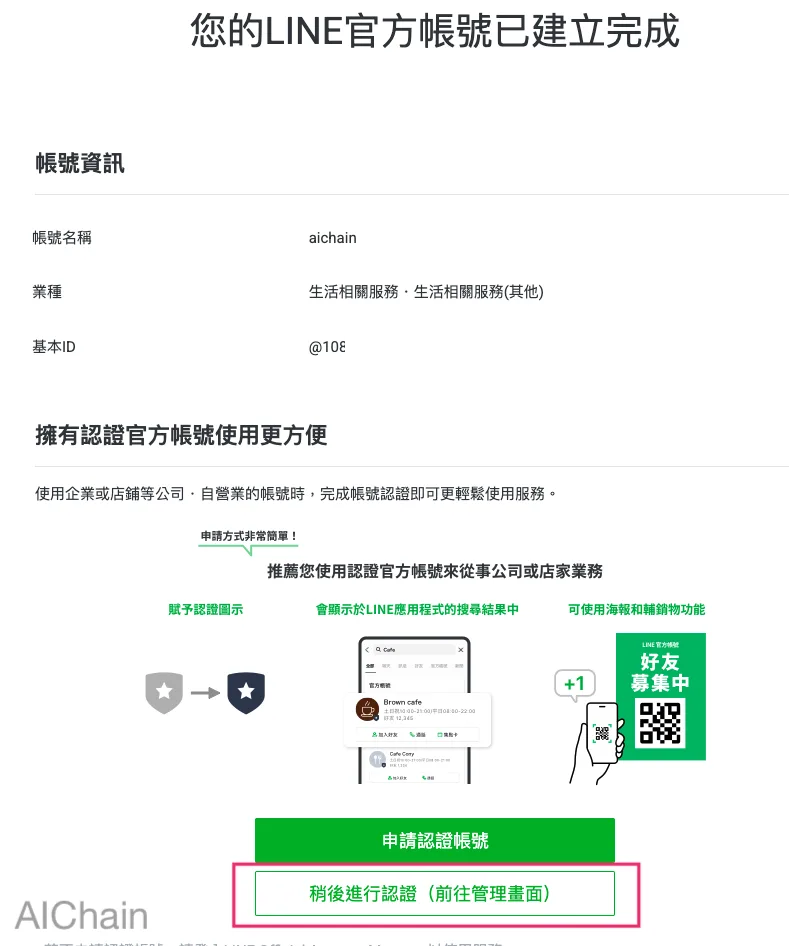
建立完成後,系統會詢問是否要申請「認證帳號」。如果目前只是開發測試階段,可以先選擇「稍後進行認證」,之後隨時可以申請。
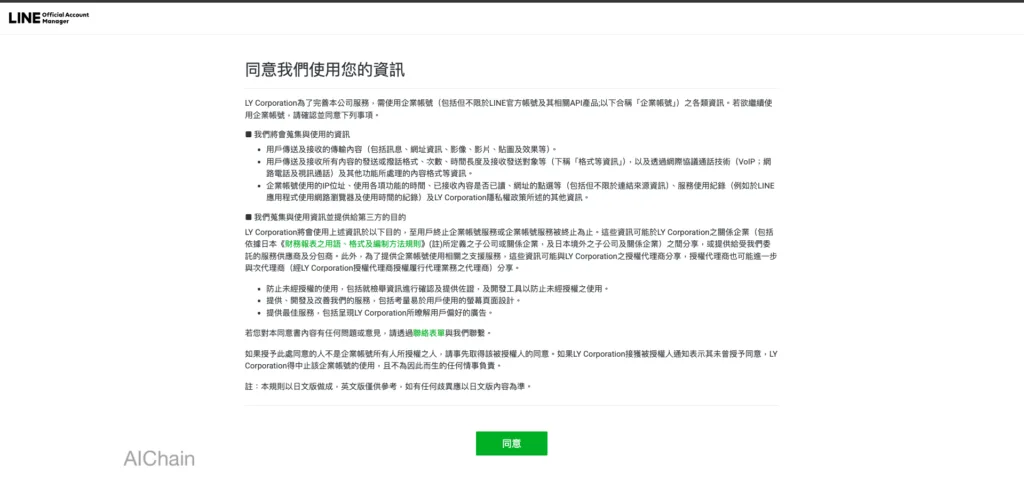
點選同意
點選了解並繼續使用
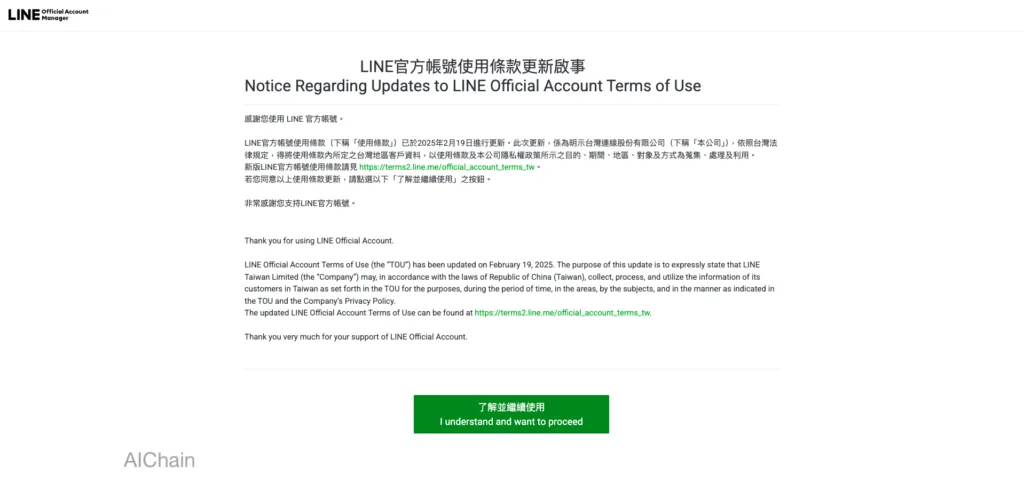
看到這個畫面代表Line官方帳號已註冊完成
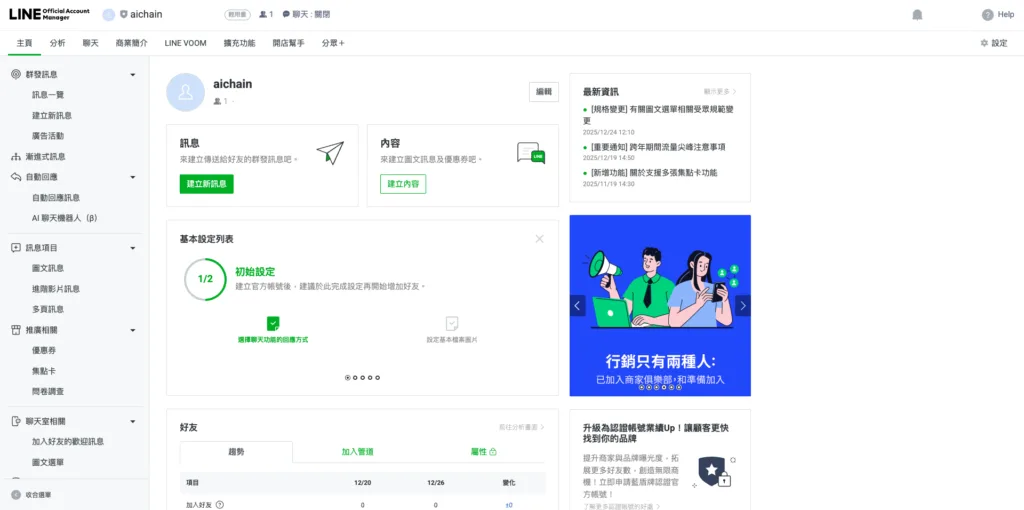
💡 小提醒:如果你是幫客戶申請,請務必使用客戶的 LINE 帳號來建立,確保帳號所有權歸屬正確。
Step 2:啟用 Messaging API 功能
進入剛建立的官方帳號管理後台後,這一步非常重要,請務必執行:
- 點選左上角的「設定」
- 在左側選單找到「Messaging API」
- 點選「啟用 Messaging API」
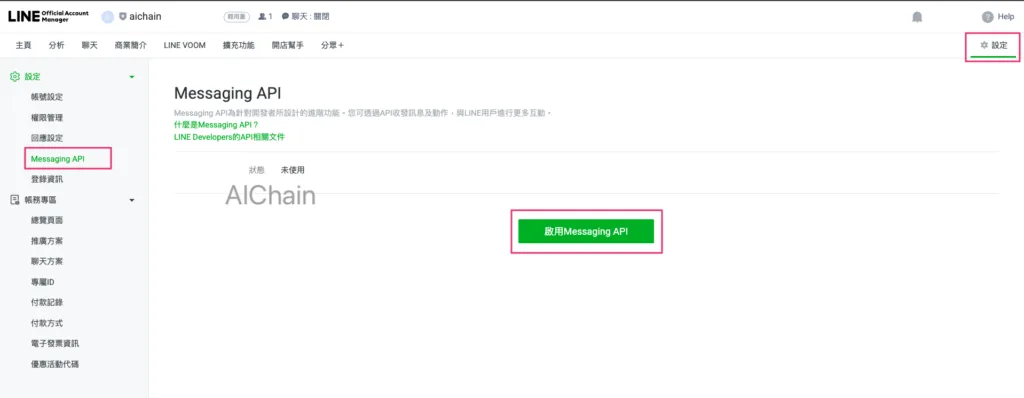
⚠️ 重要:如果沒有執行這個步驟,你將無法在 LINE Developers Console 中看到這個帳號!
Step 3:選擇或建立 Provider
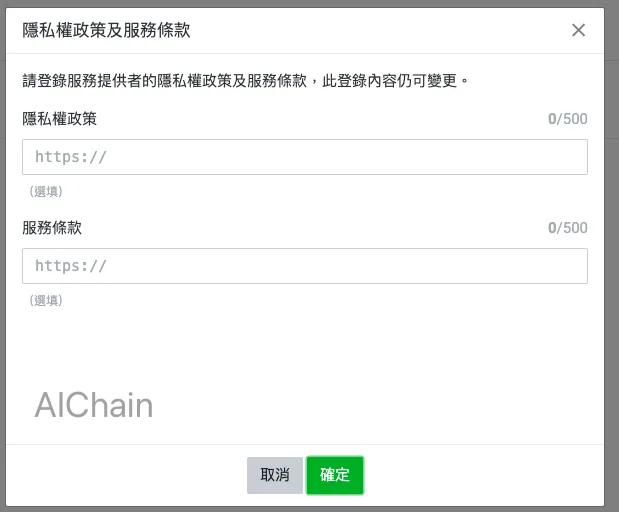
啟用 Messaging API 的過程中,系統會要求你選擇或建立一個 Provider(服務提供者)。
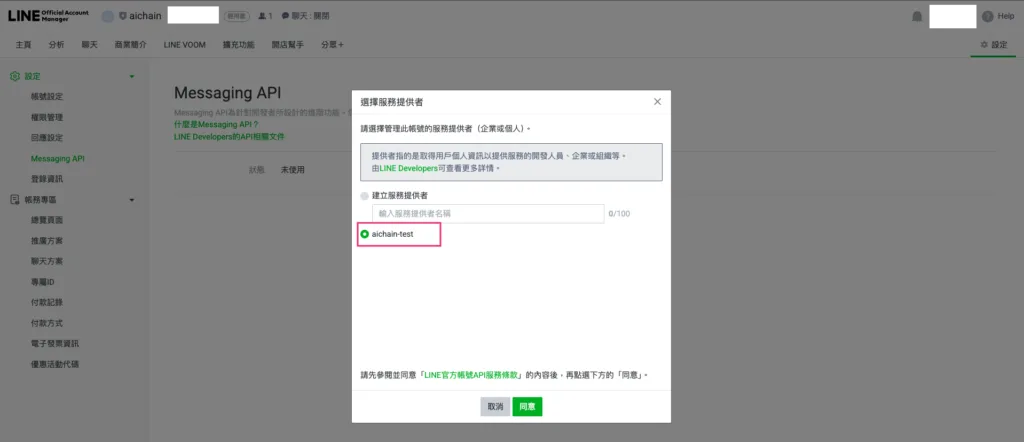
這邊可以直接點選確定
這邊也可以直接點選確定
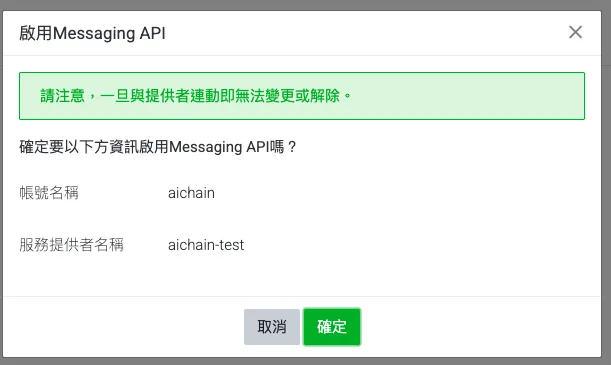
Provider 是什麼?
Provider 可以理解為「開發者或開發團隊的身份識別」。一個 Provider 底下可以有多個 Channel(多個 Bot)。
建議的命名方式:
- 個人開發者:使用你的名字或工作室名稱
- 公司團隊:使用公司名稱
- 幫客戶建立:使用客戶的公司/品牌名稱
Step 4:取得 Channel 資訊
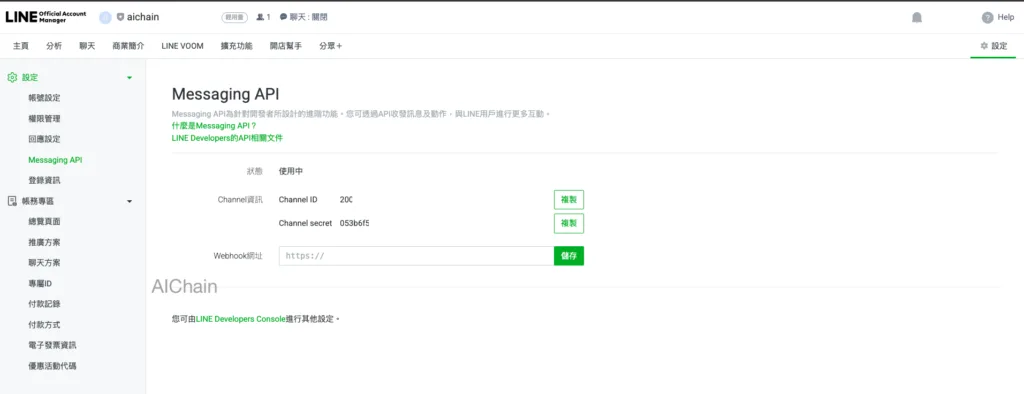
完成上述步驟後,你可以從 Messaging API 設定頁面,或是切換到 LINE Developers Console 來取得開發所需的資訊:
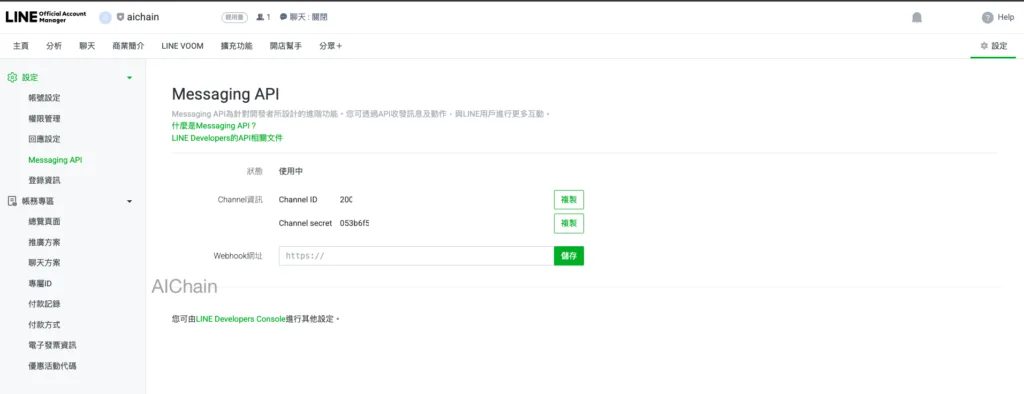
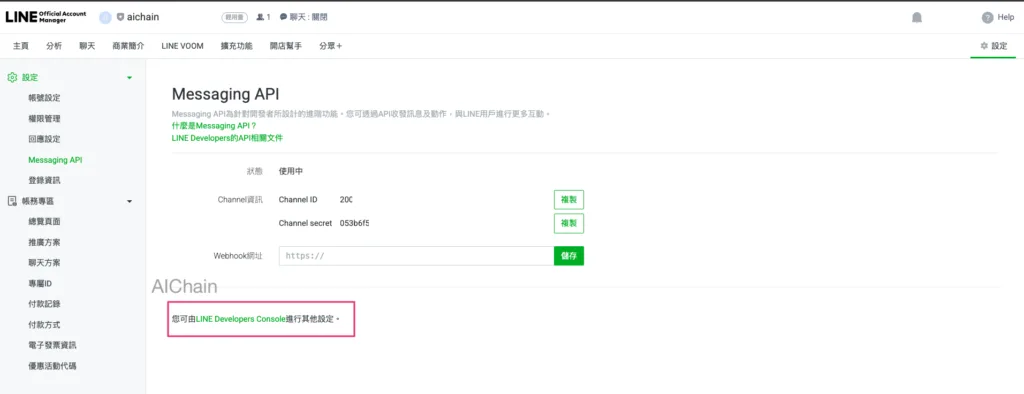
在 LINE Developers Console 中,進入你的 Channel,可以找到以下重要資訊:
使用Webhook必須填寫的資訊,可以先把這兩個資訊複製到筆記本中
Basic Settings
- Channel ID:Channel 的唯一識別碼
- Channel Secret:用於驗證請求來源的密鑰
Messaging API
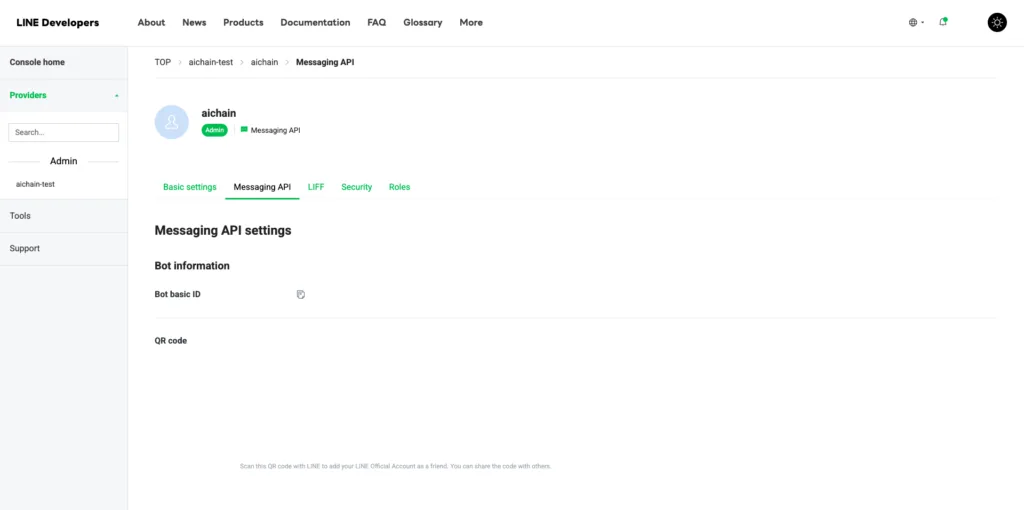
Channel Access Token:呼叫 API 時的認證 Token(點選 Issue 產生)
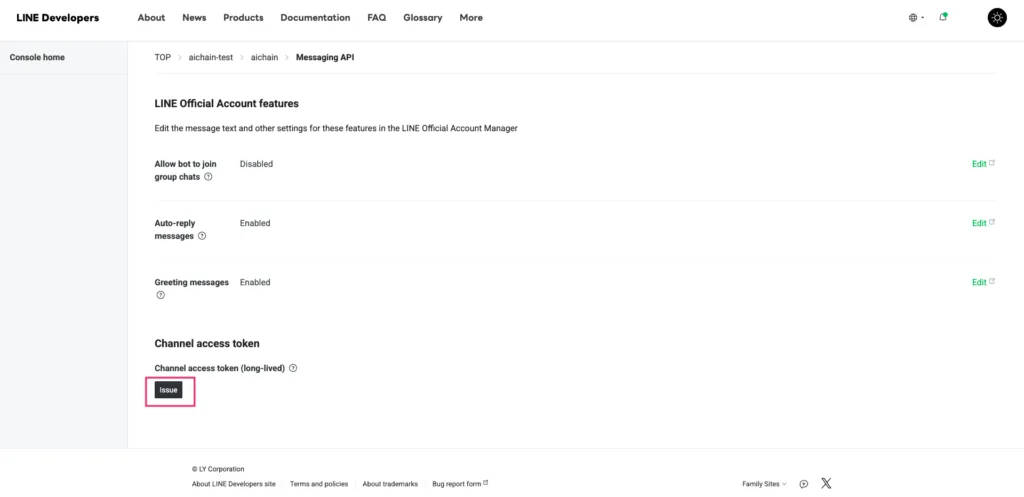
點選後,請務必記住Channel access token
Step 5:設定 Webhook URL
Webhook 網址是讓 LINE 伺服器將使用者訊息轉發到你後端伺服器的關鍵設定。
如果是要用我們的https://rag.ai-chain.tw/ 註冊後到https://rag.ai-chain.tw/manage/settings
並把剛剛得到的資訊Channel ID、Channel Secret、Channel Access Token 填寫進去
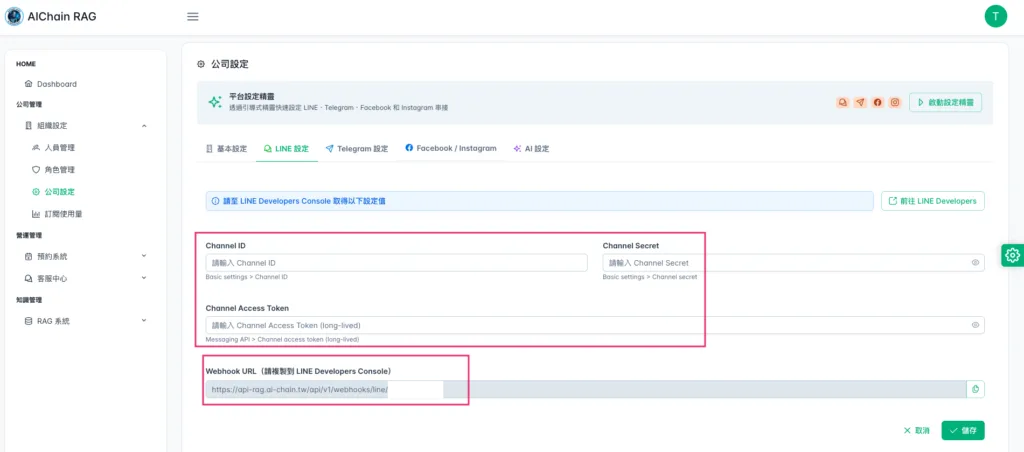
最後複製Webhook URL,並把Webhook URL貼到Line
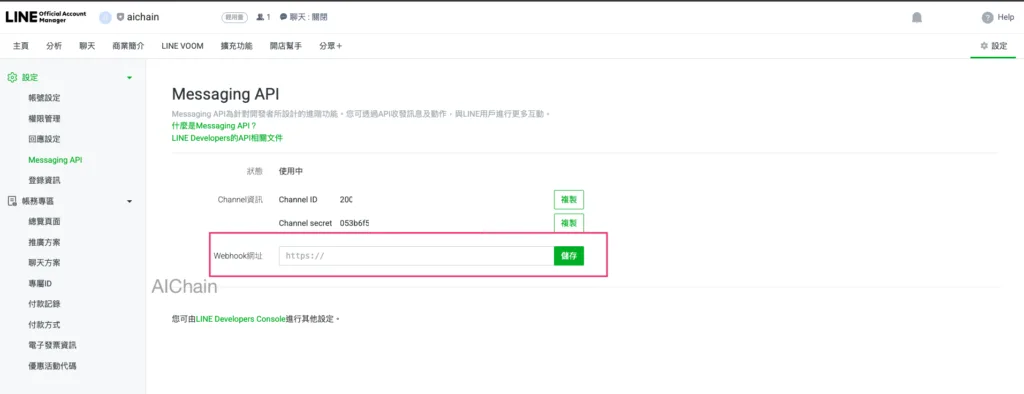
貼上後再到 LINE Developers Console
- 在 Messaging API 頁籤中找到「Webhook settings」
- 點選「Verify」測試連線是否成功
- 將「Use webhook、Webhook redelivery、Error statistics aggregation」開關打開
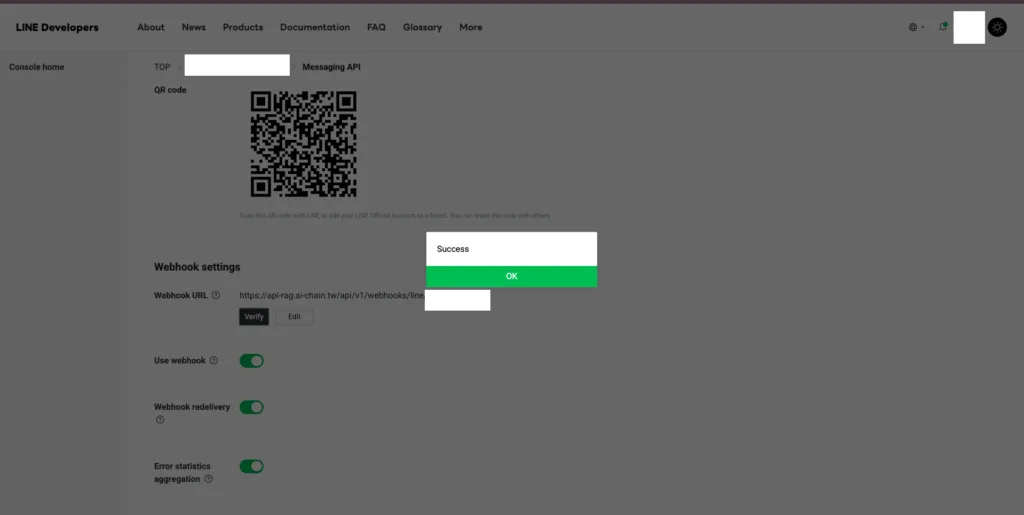
顯示Success這樣就大功告成了!
Webhook URL 的要求:
- 必須是 HTTPS(SSL 憑證)
- 網址必須是公開可存取的
- 回應時間必須在 1 秒內回傳 HTTP 200
開發建議:讓客戶自行管理帳號
根據這次的流程調整,我建議的最佳實務如下:
對於開發者/接案方:
- 請客戶自行建立 LINE 官方帳號
- 請客戶自行啟用 Messaging API
- 客戶將 Channel Access Token 和 Channel Secret 提供給開發者
- 開發者專注於 Webhook 的開發
- 開發完成後,將正式環境的 Webhook URL 提供給客戶設定
好處:
- ✅ 帳號所有權清楚歸屬客戶
- ✅ 避免後續的權限移轉問題
- ✅ 客戶可以自行管理帳號設定
- ✅ 開發者可以專注於技術開發
常見問題 FAQ
Q1:為什麼我在 LINE Developers Console 看不到我的帳號?
A:請確認你已經在 LINE Official Account Manager 中啟用了 Messaging API 功能。這個步驟是必要的。
Q2:可以用免費帳號開發 Bot 嗎?
A:可以!LINE 官方帳號的「輕用量」方案是免費的,每月有 500 則免費訊息額度,對於開發測試階段非常夠用。
Q3:Channel Secret 和 Access Token 有什麼不同?
A:
- Channel Secret:用來驗證 Webhook 請求是否真的來自 LINE 伺服器
- Channel Access Token:用來呼叫 LINE Messaging API 發送訊息
Q4:Webhook URL 一定要 HTTPS 嗎?
A:是的,LINE 要求 Webhook URL 必須使用 HTTPS。本地開發可以用 ngrok 解決這個問題。
總結
2024 年後的 LINE Messaging API 申請流程,雖然多了一個步驟(需要先建立官方帳號再啟用 API),但這個改變讓帳號管理更加清晰。對於經常幫客戶開發 LINE Bot 的我來說,這反而減少了很多後續的權限歸屬問題。
希望這篇教學能幫助到正在開發 LINE Bot 的你!如果有任何問題,歡迎在下方留言討論。